Cách Cài Proxy SOCKS5 Trên Windows: Hướng Dẫn Từng Bước Thiết Lập Hệ Thống Và Cấu Hình Proxifier Thực Chiến 2026
Tổng quan 3 cách cài Proxy SOCKS5 trên Windows
Để triển khai cach cai proxy socks5 windows hiệu quả, kỹ sư hệ thống và anh em làm MMO thường lựa chọn 1 trong 3 phương pháp tùy theo mục tiêu cô lập luồng mạng:
- Windows Network Settings (Mặc định): Cài trực tiếp vào cài đặt của hệ điều hành. Phù hợp cho trình duyệt lướt web thuần túy, nhưng nhược điểm lớn là không hỗ trợ sẵn cơ chế điền Username/Password cho cổng SOCKS5 tầng hệ thống.
- Phần mềm Proxifier (Chuyên dụng tốt nhất): Can thiệp vào tầng Windows Filtering Platform (WFP) để ép toàn bộ máy tính hoặc các ứng dụng chạy ngầm cụ thể đi qua Proxy, hỗ trợ đầy đủ mật khẩu bảo mật và phân giải dòng UDP.
- SocksCap64 (Hooking ứng dụng): Nhúng thẳng Proxy vào không gian xử lý của một phần mềm riêng biệt (như client Game hoặc tệp chạy tool), thích hợp cho việc nuôi nhiều tài khoản biệt lập mà không sợ lộ vết chéo.
Đối với dân chuyên làm MMO, lập trình viên treo bách luồng công cụ hoặc anh em cày game giả lập năm 2026, việc đổi vị trí mạng cho hệ điều hành Windows là yêu cầu bắt buộc để vận hành hệ thống ổn định. Tuy nhiên, nếu bạn chỉ biết đổi IP trên trình duyệt, các ứng dụng chạy ngầm của Windows vẫn sẽ gửi dữ liệu qua đường mạng gốc, dẫn đến rủi ro rò rỉ thông tin làm chết dàn tài khoản. Cach cai proxy socks5 windows là gì? Làm sao để làm chủ phần mềm Proxifier nhằm điều phối luồng mạng thông minh? Hãy cùng 1IP.VN phân tích chi tiết quy trình cài đặt chuẩn thực chiến.
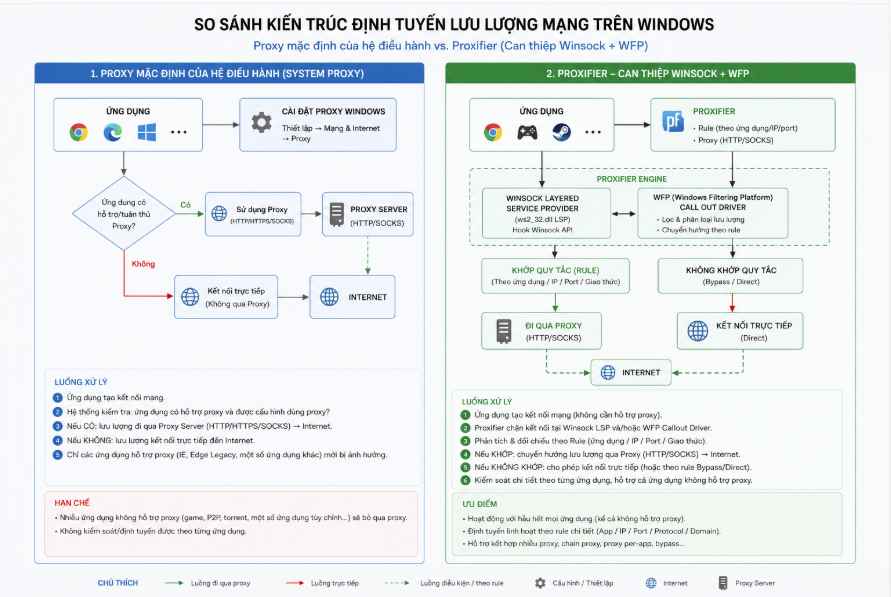
1. Cơ chế Windows xử lý Proxy: Tại sao cài đặt mặc định lại chịu thua cổng SOCKS5 Private?
Để tối ưu hóa luồng công việc, bạn cần hiểu rõ cách hệ điều hành định tuyến thông tin. Như bài phân tích chuyên sâu về proxy socks5 là gì đã nêu, giao thức này chạy ở tầng Phiên (Layer 5), hỗ trợ trung chuyển thô mọi loại lưu lượng bao gồm cả TCP và UDP, khác biệt hoàn toàn với dòng http proxy là gì chạy ở tầng Ứng dụng (Layer 7).
Hệ điều hành Windows (từ Windows 10 đến Windows 11) thiết kế mục Proxy Settings chủ yếu để phục vụ cho các kết nối mạng doanh nghiệp hoặc các dải IP công cộng không có mật khẩu bảo mật. Khi anh em mua các dải IP Private có cơ chế phân quyền qua Username/Password từ các hệ thống lớn, Windows Settings sẽ không thể tự động nạp thông tin xác thực này cho toàn bộ lưu lượng dòng ngầm, dẫn đến tình trạng mất kết nối internet hoặc tool tự động bỏ qua Proxy để chạy thẳng bằng mạng gốc.
2. Phương pháp 1: Cách cài proxy windows trực tiếp qua hệ thống Settings mặc định
Nếu dải IP của bạn sử dụng cơ chế xác thực bằng IP tĩnh đầu vào (White-list IP) thay vì mật khẩu, bạn có thể thực hiện **thiết lập proxy socks5 windows** mặc định theo các bước sau:
- Ấn tổ hợp phím
Windows + Iđể mở bảng **Settings** -> Truy cập vào mục **Network & Internet** -> Chọn mục **Proxy**. - Tại phần **Manual proxy setup**, tìm dòng *Use a proxy server* và ấn nút **Set up** (hoặc Edit).
- Bật công tắc dòng *Use a proxy server* sang chế độ **ON**.
- Tại ô địa chỉ, nhập theo cú pháp:
socks=địa_chỉ_IPvà điền số cổng tương ứng vào ô **Port**. - Ấn **Save** để hệ thống lưu lại thông tin vị trí mạng mới.
Lưu ý: Cách này chỉ có tác dụng tốt với các trình duyệt web sử dụng chung cấu hình hệ thống (như Google Chrome, Edge). Nếu bạn mang dải IP này đi chạy kịch bản web scraping là gì quy mô lớn, dải IP máy chủ sẽ rất dễ bị website phát hiện do các ứng dụng ngầm không đồng bộ cấu hình, bạn có thể tham khảo thêm đặc tính dòng tại bài viết datacenter proxy là gì.
3. Phương pháp 2: Làm chủ Proxifier – Tiêu chuẩn vàng để ép toàn bộ luồng mạng Windows
Để giải quyết triệt để bài toán nạp tài khoản mật khẩu bảo mật và phân phối luồng cho các công cụ tự động, sử dụng phần mềm **Proxifier** là giải pháp tối ưu nhất của dân MMO. Quy trình **proxifier socks5 setup** chuẩn hóa gồm 3 bước:
Bước 1: Khai báo máy chủ Proxy (Proxy Servers)
Mở phần mềm Proxifier -> Chọn menu Profile -> Ấn vào dòng Proxy Servers... -> Ấn nút Add. Nhập đầy đủ thông số địa chỉ IP (Address) và cổng kết nối (Port) được cấp từ hệ thống của 1IP.VN. Tại mục Protocol, tích chọn **SOCKS Version 5**. Bên dưới mục *Authentication*, tích chọn ô *Enable* và điền chính xác tài khoản (Username), mật khẩu (Password). Ấn **OK** và chọn *Yes* để chạy bài test kiểm tra đường truyền chặng cuối.
Bước 2: Cấu hình quy tắc định tuyến luồng (Proxification Rules)
Đây là tính năng độc quyền giúp bạn điều phối mạng thông minh. Chọn Profile -> Ấn vào mục Proxification Rules....
- Quy tắc **Default**: Nếu bạn muốn toàn bộ máy tính đi qua Proxy, tại cột *Action* của dòng Default, hãy chọn tên máy chủ Proxy vừa thêm.
- Quy tắc lọc ứng dụng: Ấn nút **Add** để tạo quy tắc mới. Tại mục *Applications*, bạn có thể ấn nút *Browse* để chọn duy nhất tệp chạy của một phần mềm (ví dụ:
telegram.exehoặc tool MMO của bạn). Tại mục *Action*, chọn dòng mạng Proxy sạch tương ứng. Cơ chế này giúp bạn bảo vệ dàn tài khoản chính khi phối hợp vận hành đa luồng với các hệ thống trình duyệt Antidetect để quản trị thông số vân tay trình duyệt.
Bước 3: Thiết lập chống rò rỉ vị trí mạng qua hệ thống DNS
Một lỗi chí mạng khiến anh em làm hạ tầng proxy chạy ads hay bị Facebook quét là lỗi rò rỉ DNS (DNS Leaks). Để triệt tiêu rủi ro này, trên Proxifier, bạn vào mục Profile -> Chọn dòng Name Resolution (DNS)... -> Tích chọn ô **"Resolve hostnames through proxy"** để ép toàn bộ truy vấn dịch tên miền phải gửi qua máy chủ Proxy jarak xa xử lý.
4. Phương pháp 3: Sử dụng SocksCap64 để hook Proxy biệt lập cho Client Game và Tool
Nếu như Proxifier can thiệp sâu vào driver hệ thống thì SocksCap64 vận hành dựa trên cơ chế nhúng mã (Hooking DLL) trực tiếp vào không gian bộ nhớ của phần mềm mục tiêu. Cách thức triển khai rất đơn giản: Bạn mở phần mềm SocksCap64, khai báo thông số cổng SOCKS5, sau đó kéo thả icon của game online hoặc tool MMO vào giao diện phần mềm rồi kích hoạt chạy từ đây. Biện pháp này giúp cô lập hoàn toàn môi trường mạng của ứng dụng đó mà không làm ảnh hưởng đến tốc độ mạng gốc của các tác vụ cá nhân khác chạy song song trên máy tính.
5. Ma trận so sánh 3 phương pháp thiết lập proxy socks5 windows
| Tiêu chí đối chiếu | Windows Settings (Gốc) | Phần mềm Proxifier | Ứng dụng SocksCap64 |
|---|---|---|---|
| Hỗ trợ mật khẩu bảo mật | Không hỗ trợ sẵn tầng hệ thống | Hỗ trợ đầy đủ, tự động nạp mật mã | Hỗ trợ đầy đủ qua cơ chế gán cổng |
| Phân phối luồng mạng | Chỉ áp dụng cho app đồng bộ chung | Linh hoạt lọc theo tên tệp chạy (.exe) | Chỉ ép app được kéo thả vào danh sách |
| Hỗ trợ dòng lưu lượng UDP | Hạn chế, dễ lỗi mất kết nối | Hỗ trợ toàn diện (UDP Associate) | Hỗ trợ tốt cho các dòng client game |
Nếu bạn muốn scale hệ thống cào dữ liệu diện rộng mà không tốn công cài đặt thủ công cho từng máy, giải pháp thay thế tốt nhất là nạp trực tiếp Endpoint của dòng mạng proxy residential xoay vào kịch bản code để hệ thống tự động luân chuyển địa chỉ IP.
6. Hướng dẫn sửa các ca lỗi kết nối (Connection Timeout, Lỗi 10061) thường gặp
Khi thực hiện kế hoạch **cài proxy windows**, anh em thường dính phải các mã báo lỗi từ hệ thống Proxifier log. Cách xử lý chuẩn kỹ thuật như sau:
- Lỗi "Connection Timeout" (Mất kết nối chặng cuối): Hiện tượng này hiển thị do địa chỉ IP nhà dân bạn thuê đã bị offline đột ngột đột xuất (đặc tính thường gặp của các gói mạng hộ gia đình). Cách khắc phục là truy cập bảng quản trị 1IP.VN để đổi dải mới hoặc kiểm tra lại cổng Gateway. Bạn có thể tham khảo đặc tính phân phối tài nguyên tại mục proxy residential giá bao nhiêu.
- Lỗi "Proxy Refused / Error 10061" (Máy chủ từ chối kết nối): Xuất hiện khi phần mềm hoặc Windows gửi yêu cầu đến sai số cổng Port, hoặc dải IP đó đã bị hệ thống tường lửa (Firewall) nội địa của nhà mạng chặn quyền định tuyến. Bạn hãy kiểm tra lại thông số nhập vào xem có bị nhầm lẫn giữa cổng HTTP và cổng SOCKS5 hay không.
7. Góc nhìn trung lập: Khi nào cấu hình Proxy trên Windows vẫn bị website phát hiện bot?
Tại 1IP.VN, chúng tôi cung cấp giải pháp dựa trên thực tế kỹ thuật khách quan, không thần thánh hóa công cụ để bảo vệ dòng tiền đầu tư của bạn. Việc cài đặt Proxy SOCKS5 trên Windows qua Proxifier xử lý hoàn hảo việc đổi vị trí mạng ở lớp mạng, nhưng tool của bạn vẫn có xác suất bị block nếu dính các rào cản tầng ứng dụng:
- Sự mâu thuẫn hệ thống (OS Entropy Mismatch): Bạn thuê dải mạng cao cấp proxy residential us để làm tác vụ Mỹ, nhưng múi giờ hệ thống (Timezone) và ngôn ngữ mặc định (Language) của hệ điều hành Windows trên máy bạn vẫn để là `GMT+7` và `Tiếng Việt`. Thuật toán AI của website đích sẽ nhận diện ngay lập tức sự bất đồng nhất lý lịch này để gắn cờ tài khoản.
- Rò rỉ qua tính năng WebRTC của ứng dụng: Một số phần mềm chat hoặc trình duyệt tự động cố tình gửi lệnh lấy địa chỉ IP card mạng nội bộ qua cổng WebRTC. Nếu bạn không tắt tính năng này trong cấu hình tool, vị trí mạng thực tế của bạn sẽ bị rò rỉ bất kể bạn dùng cổng mạng sạch đến đâu. Bạn nên đọc thêm cẩm nang phân tích về ISP Proxy là gì để biết cách đồng bộ dòng.
SỞ HỮU HẠ TẦNG SOCKS5 WINDOWS TIN CẬY TẠI 1IP.VN
Chúng tôi cung cấp nguồn IP sạch hỗ trợ đầy đủ giao thức TCP/UDP - Quản trị hệ thống mượt mà.
TRẢI NGHIỆM PROXY SẠCH NGAY8. FAQ - Giải đáp nhanh các thắc mắc kỹ thuật khi cài Proxy trên máy tính
Dùng phần mềm Proxifier trên Windows có làm chậm tốc độ mạng tổng không?
Bản thân Proxifier tốn rất ít tài nguyên phần cứng để điều hướng luồng tin. Tốc độ mạng nhanh hay chậm phụ thuộc hoàn toàn vào băng thông của địa chỉ IP bạn mua. Nếu bạn chọn dải nội địa từ hệ thống mua proxy residential việt nam, tốc độ chặng cuối sẽ rất tối ưu.
Tại sao tôi cấu hình Proxy SOCKS5 trên Windows Settings mạng báo lỗi No Internet?
Do hệ điều hành Windows mặc định không xử lý tốt cơ chế điền tài khoản mật khẩu bảo mật của cổng SOCKS5 tầng hệ thống. Bạn bắt buộc phải chuyển sang giải pháp dùng Proxifier để phần mềm tự động nạp thông tin xác thực.
Có thể cài nhiều địa chỉ Proxy SOCKS5 cùng lúc trên phần mềm Proxifier không?
Hoàn toàn được. Proxifier cho phép bạn khai báo hàng nghìn máy chủ Proxy và tạo các quy tắc (Rules) phân phối luồng chi tiết để mỗi phần mềm (.exe) trên Windows đi qua một địa chỉ IP riêng biệt, tránh rủi ro dính lỗi block dây chuyền hệ thống.
Làm sao để biết ứng dụng trên Windows của tôi đã nhận Proxy SOCKS5 thành công?
Bạn hãy cài đặt quy tắc lọc cho ứng dụng đó trên Proxifier, sau đó theo dõi bảng log hiển thị ở giao diện chính của phần mềm. Nếu xuất hiện các dòng lưu lượng luân chuyển kèm ký hiệu màu xanh báo dung lượng bytes gửi đi nghĩa là luồng kết nối đã nhận thành công.